

Mi Peor Pesadilla Ocurrió un Martes Cualquiera
Era las 11 de la noche. Acababa de terminar de editar las fotos de una boda preciosa: casi 800 imágenes seleccionadas, bien planificadas, perfectas. Fui a guardar el proyecto de Lightroom y… ruido metálico. Silencio. Pantalla negra.
Mi disco duro acababa de morir. Con él, 20 horas de trabajo.
Si alguna vez has sentido ese vacío en el estómago cuando conectas un disco y no aparece, sabes exactamente de qué te hablo. Si todavía no te ha pasado… créeme, no quieres experimentarlo.
Esa noche aprendí la lección más cara de mi carrera: en fotografía digital, un backup no es opcional. Es supervivencia.
Después de 20 años fotografiando, de perder datos dos veces (sí, dos), de ayudar a colegas a recuperar archivos «perdidos para siempre», y de probar casi todas las soluciones del mercado, te traigo esta guía. No es teoría técnica aburrida. Es el sistema exacto que uso cada día para dormir tranquilo sabiendo que mis fotos están seguras.
Aprenderás a:
- Montar un sistema de backup automático que funciona mientras duermes
- Elegir los discos correctos (algunos te pueden traicionar)
- Configurar la regla 3-2-1-1-0 sin complicarte la vida
- Ahorrar dinero usando soluciones low-cost pero profesionales
Por Qué Los Fotógrafos Perdemos Fotos (Y No Es Tu Culpa)
Antes de entrar en soluciones, entendamos el problema real.
La Ilusión de la Seguridad Digital
¿Te acuerdas de los negativos? Eran frágiles, pero si los metías en una caja, ahí se quedaban 50 años. Los archivos digitales son diferentes: existen solo mientras el hardware que los sostiene funciona. Y el hardware siempre falla. Siempre.
No es pesimismo. Es estadística.
Los discos duros mecánicos tienen partes móviles girando a 7.200 revoluciones por minuto. Las tarjetas SD tienen chips de memoria que se desgastan con cada escritura. Los SSDs pierden datos si los dejas desconectados meses. Tu ordenador puede sufrir un cortocircuito, un robo, un café derramado.
La pregunta no es «si» perderás datos. Es «cuándo». Y si ese día no tienes un backup, las fotos desaparecen para siempre.
Las Tres Formas Más Comunes de Perder Fotos
1. Fallo del disco (la ruleta rusa)
Compañero fotógrafo de bodas. Termina la ceremonia, guarda las tarjetas en la mochila. Le roban la mochila del coche. Fin de la historia. Sin fotos. Sin segundas oportunidades. Boda irrepetible.
Los discos también mueren por edad, calor, golpes o simple mala suerte de fábrica. En 2023-2024 los SanDisk Extreme Pro (esos naranjas que todos teníamos) fallaron masivamente. Miles de fotógrafos perdieron datos. Western Digital tuvo que enfrentar demandas millonarias.
2. Error humano (todos lo hacemos)
Borras una carpeta «por error». Formateas la tarjeta antes de copiar. Arrastras archivos y tu gato pisa una tecla. Crees que subiste las fotos a la nube… pero solo sincronizaste, no respaldaste.
Yo mismo borré una vez 200 fotos de un viaje a Islandia pensando que estaban en dos sitios. No lo estaban.
3. Ransomware y robos físicos
El ransomware moderno encripta tu ordenador, tus discos externos conectados y hasta tu NAS de red. Te pide miles de dólares para «devolver» tus archivos. O simplemente te roban el ordenador con todo dentro.
Lo Esencial Que Necesitas: Hardware Confiable
Podríamos hacer muchos blogs hablando de hardware, aunque sabemos que las empresas fabricantes de discos duros y tarjetas de memoria se enfocan en más capacidad, nosotros nos debemos enfocar en algo más importante: calidad.
Buenas tarjetas de Memoria: Tu Primera Línea de Defensa
Usa tarjetas de marcas probadas: SanDisk Extreme (no Pro en portátiles, cuidado), Sony Tough, ProGrade. Compra en tiendas oficiales, nunca en Amazon de vendedores raros: hay toneladas de falsificaciones.
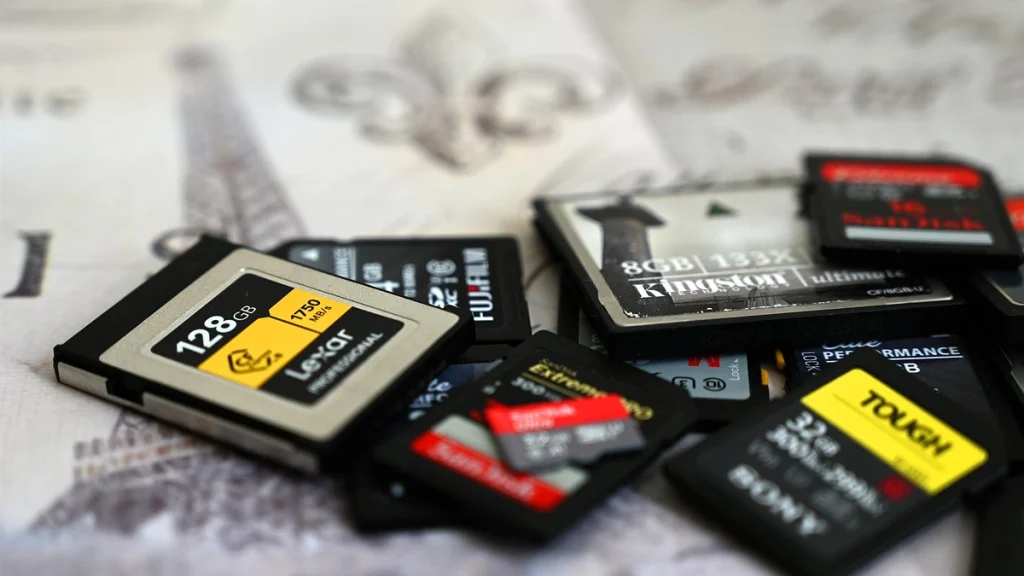
Truco de profesionales: Si tu cámara tiene dos ranuras como mi Sony A7RIV, configúralas en modo Backup (graba la misma foto en ambas tarjetas simultáneamente). Es tu seguro de vida en bodas, eventos y viajes.
SSDs Portátiles: Almacenamiento Rápido de Trabajo
Después del desastre de SanDisk, dos campeones han tomado el trono:
Samsung T7 Shield (~$110 USD por 1TB)
Robusto, resistente al agua IP65, a las caídas de nosotros los manos de mantequilla, disipa muy bien el calor. Ideal si grabas video o haces ráfagas RAW pesadas. Velocidades sostenidas reales de 1000 MB/s.
Crucial X9 Pro (~$80 USD por 1TB)
Más pequeño, más barato, casi igual de rápido. Perfecto para fotógrafos de viaje que necesitan llevar 3-4 discos sin peso extra.
Yo personalmente llevo dos Crucial X9 Pro: uno para ingerir las fotos en campo, otro como copia de seguridad que guardo en un bolsillo separado (nunca en la misma mochila).
Discos Duros para Archivo: Capacidad sin Arruinarte
Los SSDs son caros a gran escala. Para tu archivo histórico (fotos de hace 2+ años que ya no editas), los HDDs grandes siguen siendo imbatibles:
- Seagate Exos o WD Ultrastar: 14-18 TB a $10-15 USD por TB
- Usalos solo en casa, conectados a tu ordenador o NAS
- Son lentos pero gigantes y baratos
Regla de oro: SSDs para proyectos actuales. HDDs para archivo frío.
La Estrategia Definitiva: Regla 3-2-1-1-0 (Traducida a Español Normal)
Esta regla suena técnica, pero es simple. Significa tener:
3 Copias de Tus Fotos
Original + Backup A + Backup B. Si un disco falla, tienes dos más. Si dos fallan (rarísimo), aún tienes uno.
2 Medios Diferentes
No uses tres discos iguales del mismo lote. Mezcla: SSD + HDD + Nube. Si hay un defecto de fábrica en un modelo, los otros sobreviven.
1 Copia Fuera de Casa (Off-site)
Incendio, inundación, robo. Si tu casa desaparece, tu archivo en la nube o en casa de tu hermana sigue vivo.
1 Copia Desconectada (Offline o Inmutable)
El ransomware moderno encripta todo lo conectado. Un disco externo que desconectas físicamente después del backup es inmune. O usa servicios de nube con «bloqueo de objetos» que impiden borrar archivos.
0 Errores (Verificación)
Los backups sin verificar son solo esperanza. Usa software que compruebe que los archivos copiados son idénticos bit a bit.

Paso a Paso: Montando Tu Sistema de Backup Indestructible
Paso 1: Ingesta Inmediata en Campo
Cuando termines de fotografiar, no guardes las tarjetas sin más. Cópialas inmediatamente a dos SSDs:
- Conecta tus dos Crucial X9 Pro (o equivalentes)
- Usa software como Hedge (Mac/PC) o Photo Mechanic que copia con verificación de checksums
- Guarda cada SSD en ubicaciones físicas diferentes (uno en la mochila, otro en tu bolsillo)
Solo cuando veas «Copia verificada 100%» puedes respirar tranquilo.
Paso 2: Backup Local Automático en Casa/Estudio
Al llegar a casa, configura un backup automático a un disco grande (HDD o NAS):
En Mac:
- Software: Carbon Copy Cloner ($40 USD, una sola vez)
- Configuración: «Ejecutar tarea cuando se monte disco externo»
- Activa SafetyNet: si borras algo por error, CCC lo guarda 30-90 días en el disco de backup
En Windows:
- Software: GoodSync (desde $30 USD/año)
- Configuración: «Sincronizar al conectar carpeta»
- Análisis diferencial: solo copia lo que cambió, ahorra tiempo
Yo llego del trabajo, conecto mi disco WD Ultrastar de 18TB, y Carbon Copy Cloner empieza automáticamente. Sin clicks, sin pensar. Esa es la clave: automatizar para eliminar el error humano.
Paso 3: Backup en la Nube (Off-site)
Podríamos decir que es la solución «de moda» y la que puede ser la más inteligente por costo / beneficio. Aquí hay opciones para todos los bolsillos:
Opción Económica: Amazon Photos
Si ya pagas Amazon Prime ($14.99/mes), tienes almacenamiento ilimitado de fotos RAW gratis. Sí, ilimitado. Sube tus CR2, NEF, ARW sin límite.

Contras: No incluye video (solo 5GB), la descarga masiva es lenta. Úsalo como «seguro barato de último recurso».
Opción Profesional: Backblaze Personal
- $99 USD al año por backup ilimitado
- Automatizado, invisible, funciona en segundo plano
- Recuperación: descargas por web o te envían un disco duro USB por correo (hasta 8TB)
Limitación crítica: si no conectas un disco externo durante 30 días, Backblaze borra esos datos de la nube. Ojo con discos de archivo que no usas seguido.
Opción Avanzada (NAS): Backblaze B2 o Wasabi
Si tienes un NAS Synology o QNAP, puedes sincronizarlo con almacenamiento S3 compatible:
- Backblaze B2: $6/TB al mes
- Wasabi: $6.99/TB al mes, sin cargo por descargas
Para un archivo de 5TB: ~$30-35 USD al mes. Es más caro, pero ideal para estudios con múltiples ordenadores.
Otras opciones podrían incluir cualquiera de los servicios de portafolio on Line, pero te aseguro que será más caro. Yo últimamente he estado usando como Cloud mi cuenta de Google Drive, que por que utilizo la IA de Gemini mucho, tengo el plan alto y me rinde para más de 2TB.
Paso 4: Copia Offline (Anti-Ransomware)
Cada mes (o cada trimestre si no produces tanto), haz una copia a un disco duro externo que desconectas y guardas en un cajón. Este disco no está en red, no está conectado, es invisible para malware.
Yo uso un WD Elements de 5TB barato ($90 USD). Una vez al mes lo conecto, copio las carpetas nuevas, y lo desconecto. Esa copia puede salvarme si todo lo demás falla.
Errores Comunes y Cómo Evitarlos
⚠️ Error 1: Confundir Sincronización con Backup
Por qué ocurre: Servicios como Dropbox, Google Drive o iCloud Drive sincronizan carpetas. Si borras un archivo en tu ordenador, se borra también en la nube.
Solución en campo: Usa servicios de backup real como Backblaze que mantienen versiones históricas. O configura tu NAS con snapshots automáticos (Synology lo hace muy bien).
⚠️ Error 2: Comprar Tarjetas o Discos Falsos
Por qué ocurre: Amazon y eBay están llenos de tarjetas y SSDs falsificados que dicen «128GB» pero realmente tienen 8GB y sobrescriben datos viejos.
Solución en campo: Compra solo en tiendas oficiales (B&H, Adorama, tiendas del fabricante). Verifica nuevos discos con H2testw (Windows) o Blackmagic Disk Speed Test (Mac) antes de usarlos.
⚠️ Error 3: No Verificar Jamás los Backups
Por qué ocurre: Asumimos que el backup funcionó. Pero un archivo corrupto o una copia incompleta es inútil.
Solución en edición: Programa una alerta mensual para verificar la integridad de tus backups. Intenta abrir fotos aleatorias de tus discos de backup. Si Carbon Copy Cloner reporta errores, investiga inmediatamente.
⚠️ Error 4: Guardar Todos los Backups en el Mismo Lugar
Por qué ocurre: Práctico tener todo en tu escritorio. Pero un robo, incendio o inundación destruye todos tus backups a la vez.
Solución en campo: Tu tercer backup (la nube o el disco offline) DEBE estar fuera de tu casa/estudio. Nube, casa de familiar, caja de seguridad bancaria.
⚠️ Error 5: Usar SSDs para Archivo a Largo Plazo
Por qué ocurre: Los SSDs desconectados durante años pierden carga eléctrica. Los datos se evaporan literalmente.
Solución en campo: SSDs solo para trabajo activo. Para archivo de más de 1-2 años, usa HDDs o nube. Si tienes SSDs con fotos viejas, conéctalos al menos una vez al año para «refrescar» las celdas.
Mini Reflexión: La Tranquilidad Vale Más Que el Dinero
Ansel Adams dijo una vez: «You don’t take a photograph, you make it.» Hacer una fotografía implica tiempo, esfuerzo, viajes, momentos irrepetibles. ¿Vale la pena arriesgar todo eso por ahorrar $200 al año en backups?
Después de perder fotos dos veces, entendí algo: el costo de un buen sistema de backup es minúsculo comparado con el costo emocional y profesional de perder tu trabajo.
Una boda perdida puede costarte tu reputación. Un proyecto comercial perdido puede costarte un cliente. Fotos personales perdidas… bueno, esas no tienen precio.
Hoy gasto ~$400 al año en almacenamiento (discos, Backblaze, alguna tarjeta nueva). Es menos que una cena mensual en un restaurante decente. Y duermo como un bebé.
Recursos y Herramientas
Software recomendado:
- Carbon Copy Cloner (Mac) – $40 USD una vez
- GoodSync (PC/Mac) – desde $30 USD/año
- Backblaze Personal Backup – $99 USD/año
Hardware probado:
- Crucial X9 Pro (SSDs portátiles)
- Samsung T7 Shield (SSDs robustos)
- Seagate Exos / WD Ultrastar (HDDs grandes y confiables)
Artículos relacionados:
Tu Acción Para Hoy
Si en verdad quieres preservar a tus mejores clientes, tener orden (aunque nos cuesta a los fotógrafos) y ser organizado, no dejes esto para «algún día». Elige una de estas tres acciones y hazla hoy mismo:
Nivel 1 (30 minutos):
Copia manualmente tus fotos más importantes a un segundo disco externo. Ya. Ahora.
Nivel 2 (1 hora):
Instala Carbon Copy Cloner o GoodSync, configura un backup automático a un disco externo.
Nivel 3 (2 horas):
Contrata Backblaze Personal Backup, instálalo, déjalo subir tus fotos en segundo plano durante la noche.
¿Dudas sobre qué hardware comprar para tu caso? ¿No sabes si tu flujo de trabajo necesita NAS o solo discos externos? Déjame tu pregunta en comentarios. Leo y respondo todos.
Y si esta guía te salvó de un susto o te ayudó a montar tu sistema de backup, compártela con otros fotógrafos. La pérdida de fotos es una epidemia silenciosa en nuestra profesión. Entre todos podemos acabar con ella.
Ahora sal a fotografiar tranquilo. Tus fotos están seguras.